スキャナー機能を使いこなして業務を効率化する方法|岡山の中小企業向け複合機活用術
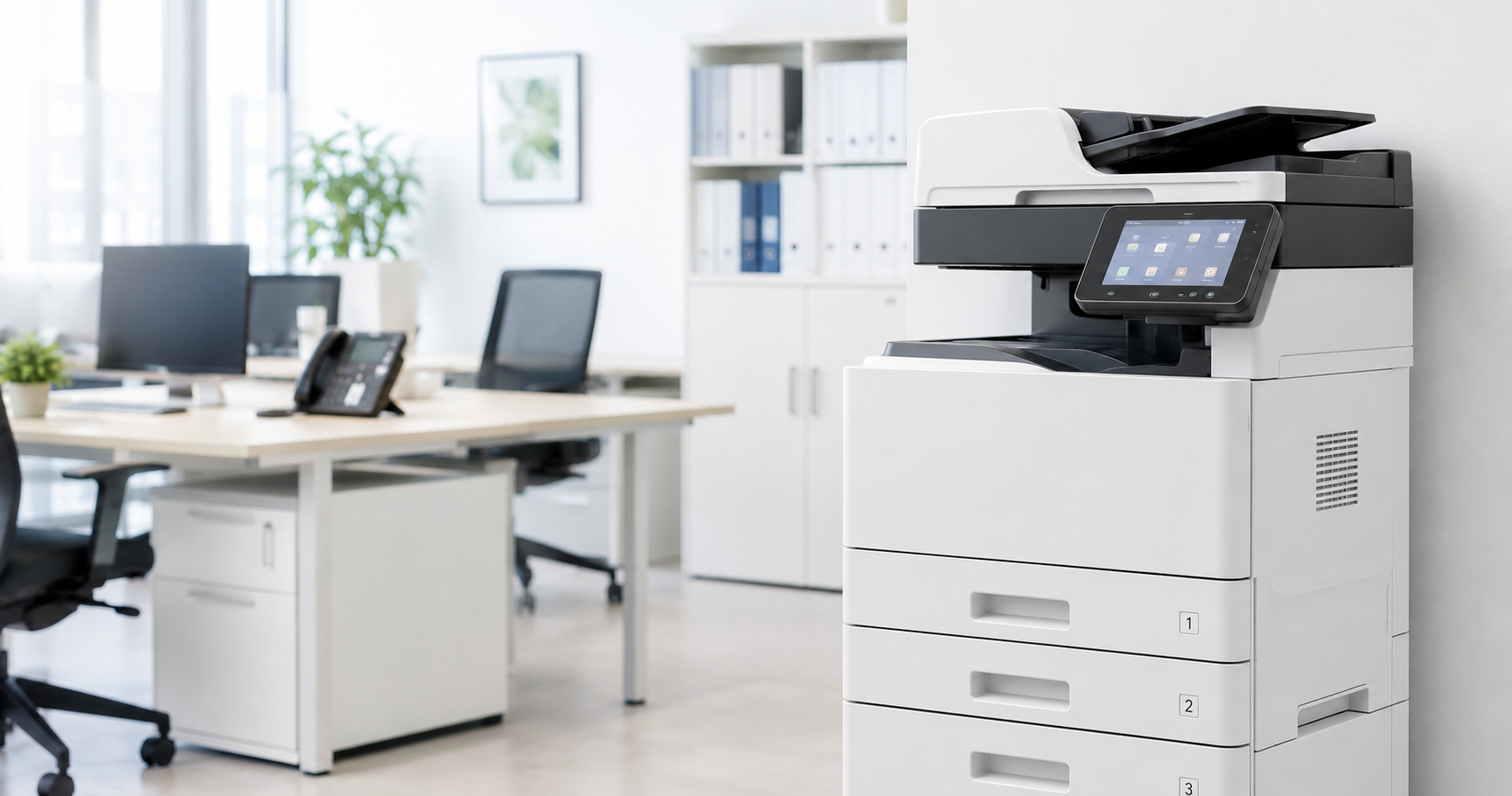
「複合機はコピーと印刷にしか使っていない」「スキャンの使い方がよく分からない」——岡山の中小企業でよく耳にする声です。実は複合機のスキャナー機能は、ペーパーレス化・業務効率化・テレワーク対応に非常に役立つ強力なツールです。
本記事では、複合機のスキャナー機能を使いこなすための活用方法と設定のポイントを解説します。
目次
スキャナー機能でできること
- 紙の書類をPDF・JPEGなどのデータに変換する
- スキャンしたデータをメール送信・フォルダ保存・クラウドに自動保存する
- OCR(文字認識)機能でスキャンしたデータを文字編集できるPDFにする
- 両面スキャンで表裏を一度に取り込む
- 複数枚の書類を一括スキャンしてまとめて1つのPDFにする
スキャナー機能の主な活用シーン
1. 受け取った書類のデジタル化
取引先から届いた請求書・納品書・契約書などの紙書類をスキャンしてデータとして保存することで、書類の検索・共有・バックアップが容易になります。
- スキャンしたPDFをクラウドストレージに自動保存する設定にする
- ファイル名のルール(日付・取引先名など)を社内で統一する
- 電子帳簿保存法の要件を満たした保存方法を設定する
2. テレワーク対応
在宅勤務中の社員に書類を共有するためにスキャンを活用できます。「この書類だけオフィスに来なければならない」という状況をなくせます。
- スキャンデータをメールで直接送信する機能を活用する
- OneDrive・Googleドライブと連携して自動アップロードする設定にする
- 重要書類は都度スキャン保存を習慣化する
3. 名刺・契約書の管理
- 名刺をスキャンして名刺管理ソフトに取り込む
- 契約書をスキャンしてフォルダ管理・クラウド保存する
- OCR機能を使って文字検索できるPDFとして保存する
4. FAXのデジタル化
受信したFAXをスキャンしてPDF化することで、紙の保管スペースを削減し、後から検索しやすくなります。クラウドFAXサービスと組み合わせると更に効率的です。
スキャナーをより便利に使うための設定
スキャン先の設定
- メール送信:スキャンデータを指定のメールアドレスに自動送信。よく使うアドレスを登録しておくと便利
- フォルダ保存:社内サーバーや共有フォルダに自動保存。部門別にフォルダを分けると整理しやすい
- クラウド連携:OneDrive・Google Driveなどに直接保存できる機種もある
解像度の設定
- 通常の書類:200dpi程度(ファイルサイズと品質のバランスが良い)
- 図面・写真:300〜600dpi(細部まで鮮明に保存したい場合)
- 解像度が高いほどファイルサイズが大きくなる点に注意
OCR機能の活用
OCR(光学文字認識)機能を使うと、スキャンした画像から文字を認識して、テキスト検索できるPDFを作成できます。大量の書類を管理する場合に特に効果的です。
スキャン運用時のルール整備
- スキャン後の紙書類をどうするか(廃棄・保管)のルールを決める
- ファイル名の命名規則を統一して検索しやすくする
- スキャンしたデータのバックアップ体制を整える
- 電子帳簿保存法が適用される書類の取り扱いルールを確認する
まとめ
複合機のスキャナー機能は、ペーパーレス化・テレワーク対応・書類管理効率化に大きく貢献します。「コピーと印刷だけ」から一歩進んで、スキャン機能を積極的に活用することで、業務効率が大幅に向上します。
「スキャナーの設定を見直したい」「クラウドとの連携方法を相談したい」という方は、ぜひプロタゴにご相談ください。岡山の中小企業様の複合機活用をサポートします。
📚 あわせて読みたい:複合機・OA機器の記事を目的別に整理した「複合機・OA機器 導入とコスト削減 完全ガイド【全9記事まとめ】」もぜひご覧ください。
この記事を書いた人

関連記事
-
 複合機のリース満了のお知らせが届いたら、まず確認する3つのこと|入れ替えるなら「スキャンしてAIに整理」まで
 -
複合機の請求書、どこを見ればいいか分かりますか?|カウンター料金の読み解き方
-
その複合機、機能の1割しか使っていないかも?|岡山の中小企業向け複合機の便利機能活用ガイド
-
【全9記事まとめ】複合機・OA機器 導入とコスト削減 完全ガイド|岡山の中小企業向け
-
複合機のトナー・消耗品を賢く管理する方法|岡山の中小企業向けコスト削減術
-
複合機の印刷コストを削減する5つの方法|岡山の中小企業向けOA機器活用術
-
FAX機能は本当に必要か?|岡山の中小企業がFAXを上手に活用・移行するためのガイド
-
プリンターと複合機の違いとは?|岡山の中小企業が自社に合った機器を選ぶポイント